Маркетинг

Инструкция Битрикс 24

Рабочее поле

Работа с целевым клиентом менеджерами ОП осуществляется в разделе "Сделки".

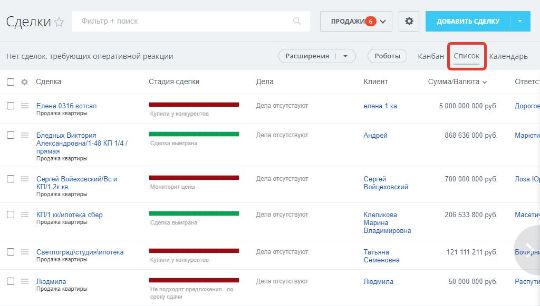
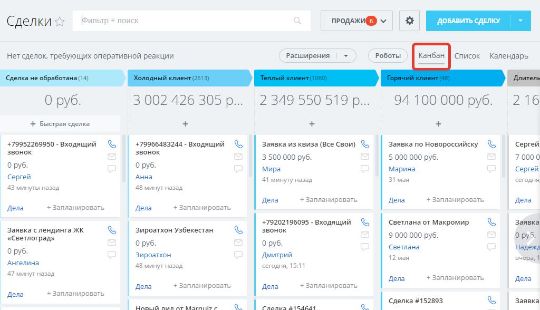
Вы можете выбрать удобный для себя визуал страницы - список или канбан.
Список

Список - это привычный всем табличный вид.
Канбан

Канбан – дает возможность видеть сделки по этапам воронки и с суммами на каждом этапе.

Так как приобретение квартиры - длительный процесс и цикл сделки может доходить до 6 мес - 1 года, важно клиента нагревать в течение всего времени и вести с ним работу. Нагрев осуществляется параллельно отделом продаж ( менеджеры звонят клиенту и уточняют текущую ситуацию) и отделом маркетинга ( через рекламу в интернете по запросу клиента/смс-рассылки/пуш-уведомления). После каждого контакта с клиентом необходимо делать запись в ленте сделки с описанием промежуточного итога.     

ВАЖНО! – заполнять все поля в сделке

- выяснять ситуацию клиента
- писать развернутые комментарии по каждому разговору с клиентом.

Только анализируя данные из срм системы отдел маркетинга может предоставлять качественные и теплые лиды и улучшать их.

Воронка продаж
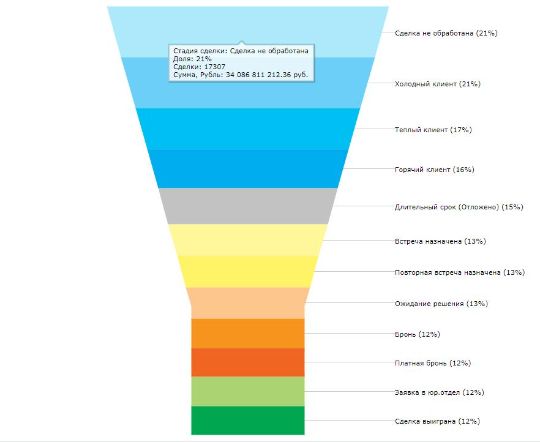
 В процессе работы менеджеру ОП важно не запутаться в клиентах и знать, кто из потенциально обратившихся может превратиться в сделку в текущем месяце. Для удобства работы выделено несколько стадий сделки.

Очень важно следить за стадиями воронки и менять ее в зависимости от результата переговоров с клиентами.

Сделка не обработана – самая первая стадия, используется только при создании сделки – на этом этапе могут находиться только те обращения, которые были не обработаны менеджером. Когда не удалось пообщаться с клиентом, когда нет информации о его запросе.        

Холодный клиент

На данную стадию переходят клиенты, которые находятся в самом начале выбора недвижимости. Они только задумались о приобретении жилья и пока не сформировали представление о рынке. Они не знают что они хотят, какой площади квартиру, какой бюджет, какая форма оплаты. Мы их сравниваем со звонком «тайного покупателя». Они не готовы приезжать, потому что пока даже не определены сроки покупки.

Так же на стадии холодного звонка остаются клиенты, которые рассматривают приобретение недвижимости сроком более 6 месяцев.

Теплый клиент

Часто такие клиенты уже посмотрели различные предложения, либо знают точно, что им нужно. Они определились с площадью и с суммой, но не определились с формой оплаты (не оформлена еще ипотека), либо они точно знают бюджет, но не определились с локацией и площадью квартиры. (У них есть решенный вопрос). Они готовы приезжать на встречу и детальнее обсуждать приобретение.
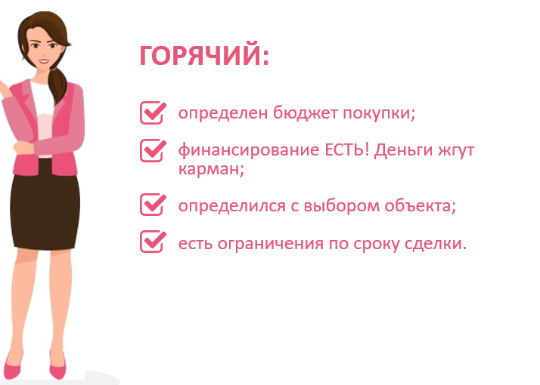
Горячий клиент

«Деньги жгут карман». Этот клиент знает точно, что он хочет (вероятно уже смотрел конкретные планировки на вашем сайте). Он продал свое и у него есть наличные, ему одобрили ипотеку и в ограниченные сроки нужно приобрести квартиру, он готов приобрести квартиру, как только найдет подходящий вариант.

TRADE-IN – ставится в случае, когда клиент планирует покупку через TRADE-IN

После переноса сделки на эту стадию РОПу ставится задача на передачу данных клиента агентству, которое уже связывается с клиентом.

Когда сделка trade-in будет завершена, РОП информирует об этом менеджера и сделка продвигается дальше по воронке.        

Длительный срок (Отложено) – ставится в случае, когда клиент планирует покупку не ранее чем через 3-6 месяцев        

Важно! Необходимо выяснить у клиента на какой срок он откладывает покупку и создать себе задачу с датой начала в этот период. Чтобы в это время связаться с клиентом.        

Встреча назначена – выбираем в тех случаях, когда в разговоре с клиентом назначили встречу. При этом необходимо поставить «Встречу – точный день и время».
Если вы не договорились с клиентом на дату и время – вы не назначили встречу. «Приезжайте в офис, попьем кофе» - это не встреча, а приглашение на свидание.

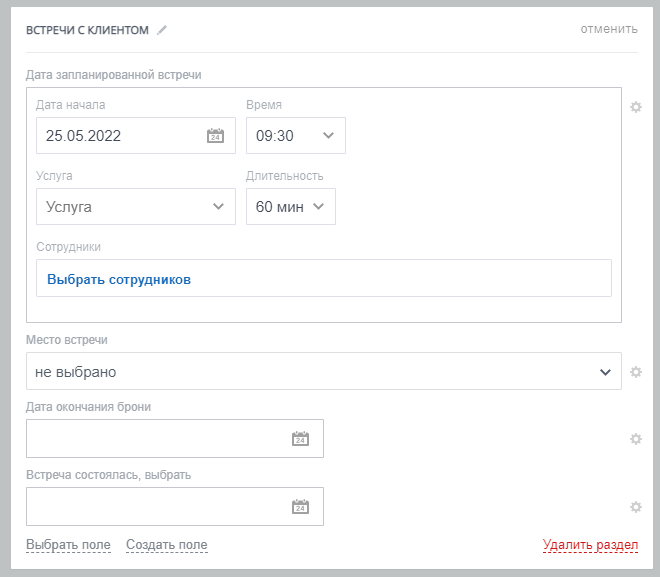
Необходимо самостоятельно в блоке "Встречи с клиентом" добавить дату запланированной встречи, выбрать услугу "Встреча" и выбрать сотрудника, который ее проведет.

Назначена повторная встреча – выбираем после проведенной встречи с клиентом, в том случае если назначена повторная встреча и клиент приедет с родственниками, либо решил еще посмотреть предложения на рынке. Либо он был как самоход и первая встреча была проведена, назначена следующая договоренность.        

Ожидание решения – период, когда клиенту нужно подумать и принять решение, обсудить детали сделки с семьей, ознакомиться с условиями договора, выбрать между двумя планировками.

Бронь – вы поставили бронь в шахматке. Клиент определился с выбором.

Слетевшая бронь – клиент отказался от Брони. При переходе на эту стадию обязательно заполняется причина, по которой бронь слетела в открывшемся окне. Форма заполнения - свободная.


Платная бронь – вы поставили платную бронь в шахматке. Клиент определился с выбором.


Заявка в юр отдел – создали заявку в шахматке 1с и отправили ее юристам для создания договора.


Договор подписан – клиент подписал договор ДДУ, ДКП, ПДКП.


Договор передан на регистрацию – после подписания основного договора он отправляется на регистрацию в отдел регистрации.

Договор зарегистрирован – сделка выиграна.


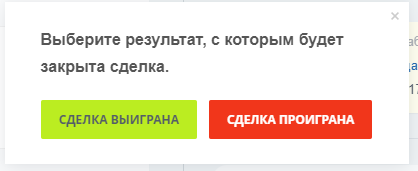
Завершить сделку – есть 2 варианта либо сделка выиграна, либо сделка проиграна.

Если выбрали «Сделка проиграна» то вам выпадет список стадий брака, где нужно выбрать причину проигрыша сделки, после нажать на сохранить и сделка будет закрыта.


По стадиям брака отдел маркетинга продолжает работать с клиентами и оповещает их о новых комплексах. Если клиент снова решит обратиться в компанию – он будет адресован на нового менеджера в порядке очереди.     

Работа с полями сделки

Раздел "О сделке"
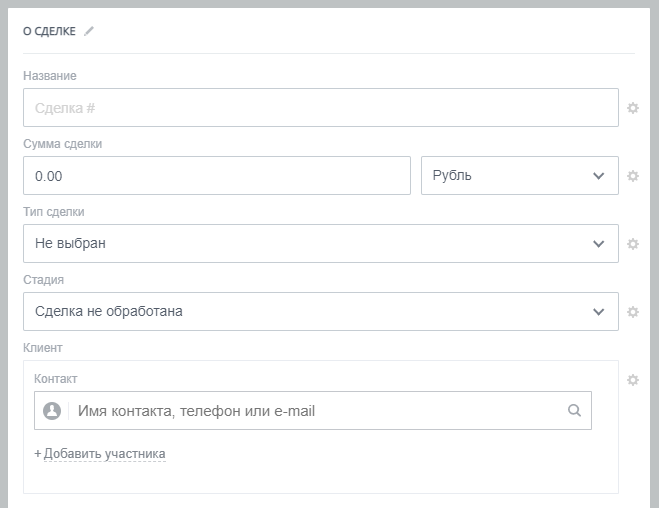
При обработке Сделки, вам необходимо заполнить все обязательные поля в открывшемся окне. Если их не заполнить, то сохранить сделку вы не сможете.

Название - сначала кратко указать ЖК в формате "ВС"/"КП", затем комнатность, фамилию и имя клиента. Агентство указываем после //.

Сумма сделки - При заполнении значение копируется в поле "Бюджет покупки". При завершении сделки нужно заполнить итоговую сумму по договору

Тип Сделки - продажа квартиры, коммерции, кладовки или парковки.

Стадия - здесь указывается текущая стадия сделки.

Контакт - указывать настоящее полное имя без сокращений,
номер клиента через «7» пример: 79187775554
Если есть уже контакт и сделка с таким номером, появится уведомление об этом как на примере справа.

Если в сделке принимает участие несколько контактов, надо указать всех по кнопке добавить  

В случае, если контакт уже есть в базе, то создавать новый контакт и сделку не нужно. Вам необходимо открыть контакт из выпадающего списка и посмотреть ответственного на нем. Если сделка забракована, просите ответственного менеджера или администратора перевести контакт на вас. И уже на основании этого контакта создать сделку, номер уже автоматически будет в нее внесен. Если сделка в работе, то информируете о клиенте ответственного менеджера для скорой связи с клиентом.          

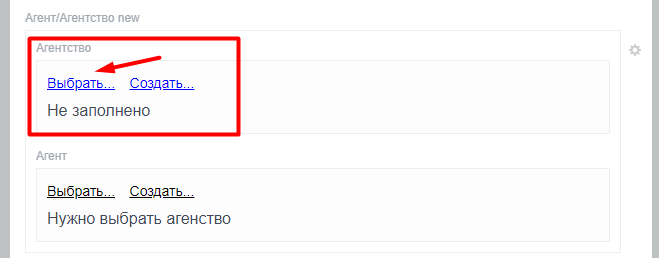
Агент/Агентство:
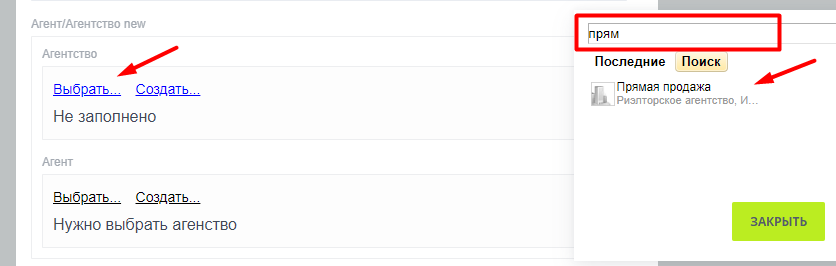
- Если клиент пришел от агентства недвижимости, сначала необходимо выбрать "Агентство", затем - "Агент"

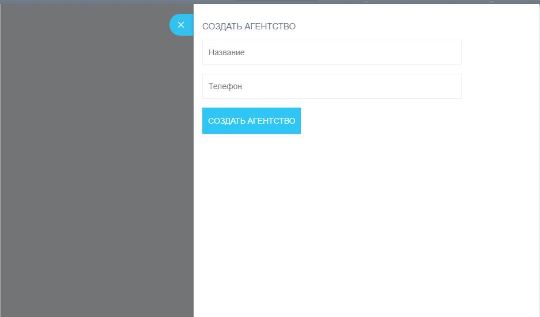
- Если агентства нет еще в списке, его нужно создать. После создания отправляется заявка ответственному сотруднику на заключение договора с агентством

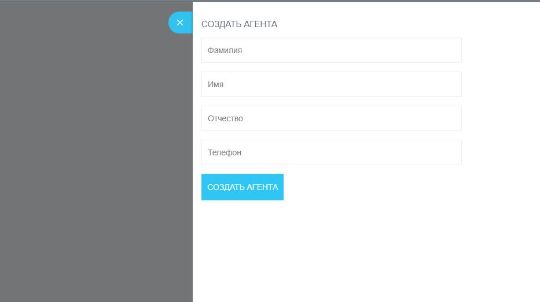
- Точно также создается агент

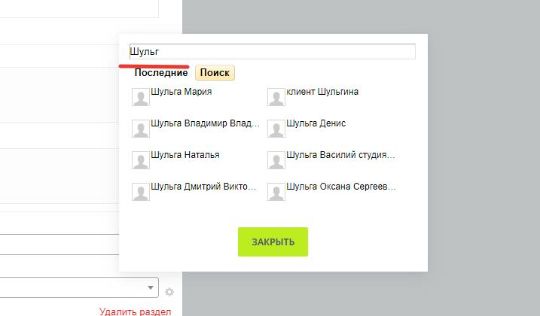
- Поиск по агентам работает только по ФИО, поэтому чтобы впоследствии найти агента заполняются все поля ФИО

- Если клиент обратился напрямую без АН, необходимо выбрать

"Прямая продажа"

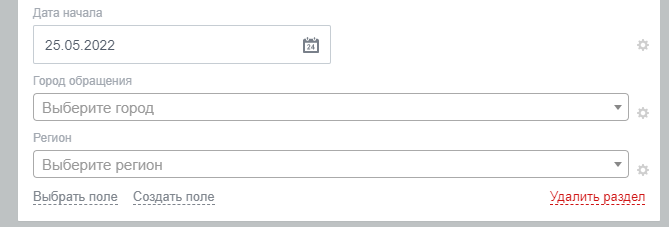
Город обращения - выбираем город, из которого клиент обращается к нам. Например, клиент живет в Перми, но обратился к нам, будучи в Краснодаре. Значит выбираем из выпадающего списка город Краснодар.
Ели клиент обратился с небольшого населенного пункта, которого нет в выпадающем списке, необходимо указать ближайший крупный населенный пункт и внести его.

Регион - подтягивается автоматически        

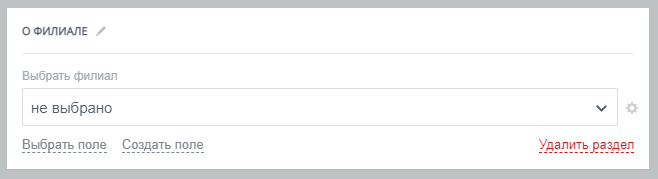
Раздел "О филиале"

Здесь нужно выбрать нужный филиал. Краснодар или Новороссийск

Раздел "О товаре"

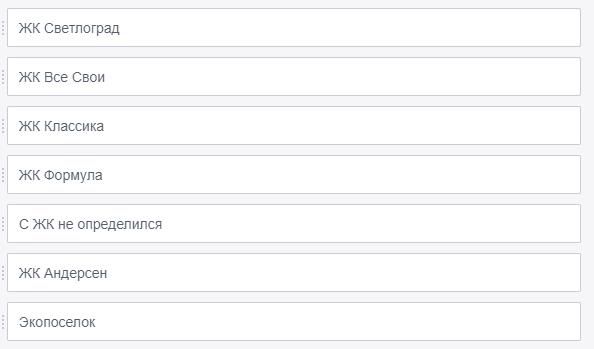
Название объекта - выбрать объект, по которому ведется работа с клиентом. Если клиент рассматривает разные варианты - выбрать "С ЖК не определился". В данном случае поле нужно заполнить в течение месяца.

Квартирография - выбрать варианты квартир, которые рассматривает клиент.

Если выбрано поле "С ЖК не определился" - нужно его обязательно заполнить в течение месяца

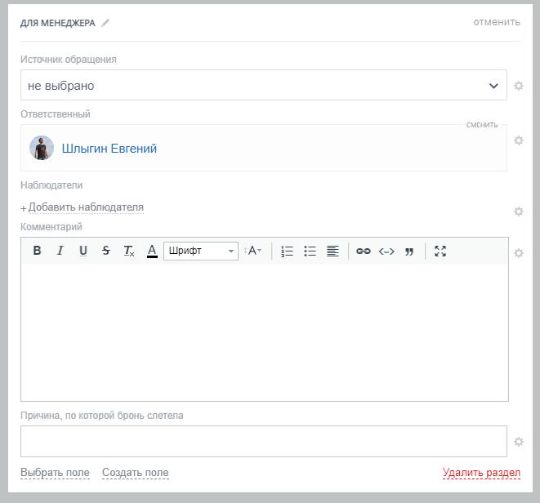
Раздел "Для менеджера"

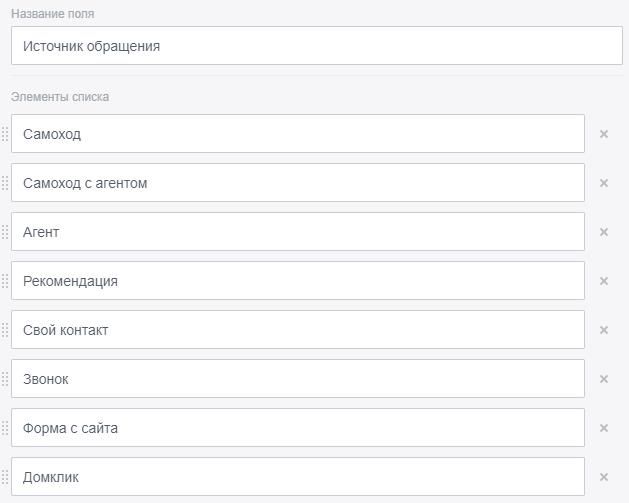
Источник обращения - подставляется автоматически, или выбирается менеджером при создании сделки "самоход" или "агент" - агентская сделка.
Также можно выбрать "Рекомендация" или "Свой контакт", если клиент найден самостоятельно. "Домклик", если клиент пришел через сервис подбора недвижимости.


Ответственный - ответственный менеджер, который ведет клиента.


Наблюдатели - добавить другого менеджера, который помогает вести клиента по сделке.

Комментарий - основной, первичный комментарий по клиенту при первичном обращении. Далее все комментарии необходимо оставлять в "ленте" сделки в хронологическом порядке.

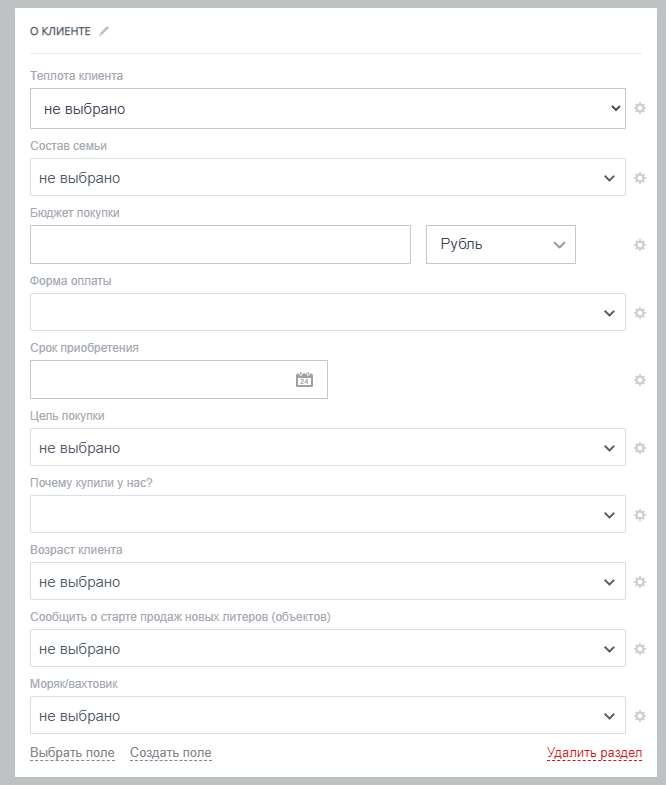
Раздел "О клиенте"

Теплота клиента - теплота клиента по итогам первичного обращения на основании правил теплоты. Смотреть выше.

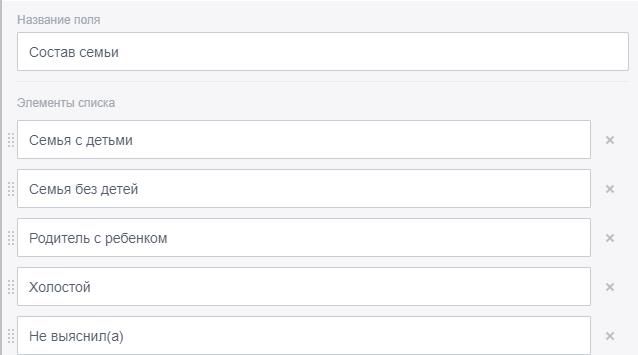
Состав семьи - выбрать обязательно.

Бюджет покупки - это тот ориентировочный бюджет покупки, на который рассчитывает клиент при обращении к нам. Заполняется автоматически при первом заполнении поля "Сумма Сделки". Оно скрыто и не должно редактироваться после.

Форма оплаты - выбрать обязательно.

Срок приобретения - выбрать дату. Например, клиент говорит, что через месяц, или в течение месяца – сегодня 20.11 менеджер ставит до 20.12, либо в течение 3 месяцев (или как оформит ипотеку) менеджер ставит до 20.02 ( именно дата, чтобы в таблице отчета было видно дата создания, дата завершения сделки, а также планируемый срок покупки). Важный этап для понимания менеджером, когда клиент планирует купить и дела не растягивать.
Автоматически ставится задача.

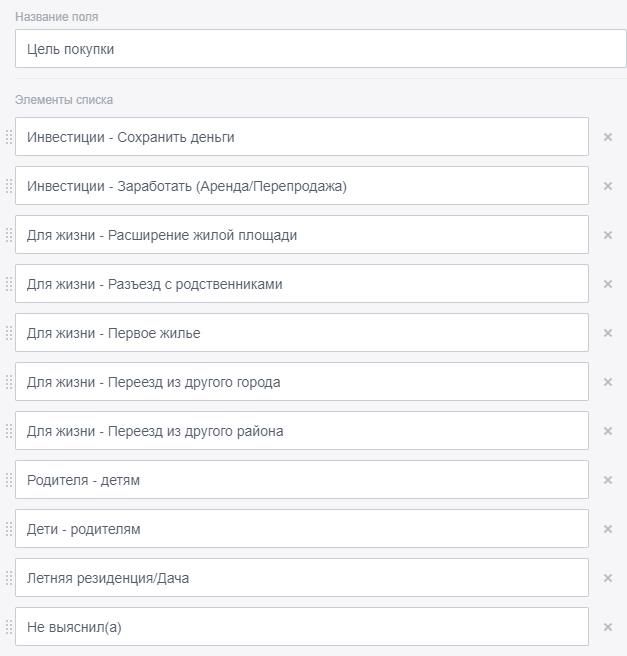
Цель покупки - выбрать обязательно.

Почему купили у нас? - выбрать обязательно со стадии "Заявка в юр.отдел"

Возраст клиента - Обязательно выбрать после встречи. Можно заполнить и на этапе телефонного разговора при подсчете ипотеки

Сообщить о старте продаж новых литеров - да/нет

Моряк/вахтовик(Новороссийск) - выбрать в данном случае "ДА"

Раздел "Встречи с клиентом"

Дата запланированной встречи - выбрать дату начала, время, услугу (Встреча). Длительность можно оставить стандартную.

Место встречи - выбрать офис, где будет проходить встреча.

Дата окончания брони - выбрать дату окончания брони.

Встреча состоялась - выбрать дату прошедшей встречи.

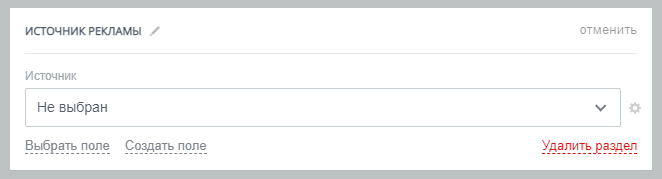
Раздел "Источник рекламы"

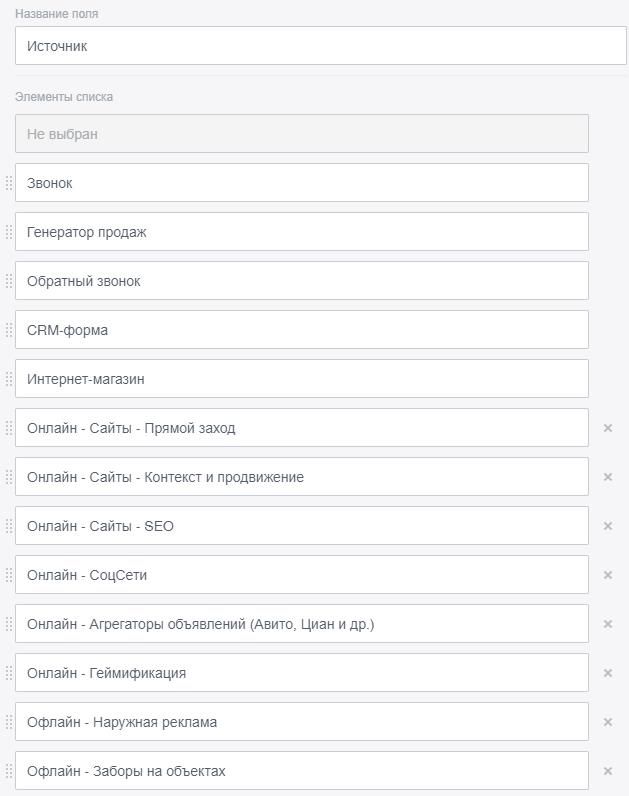
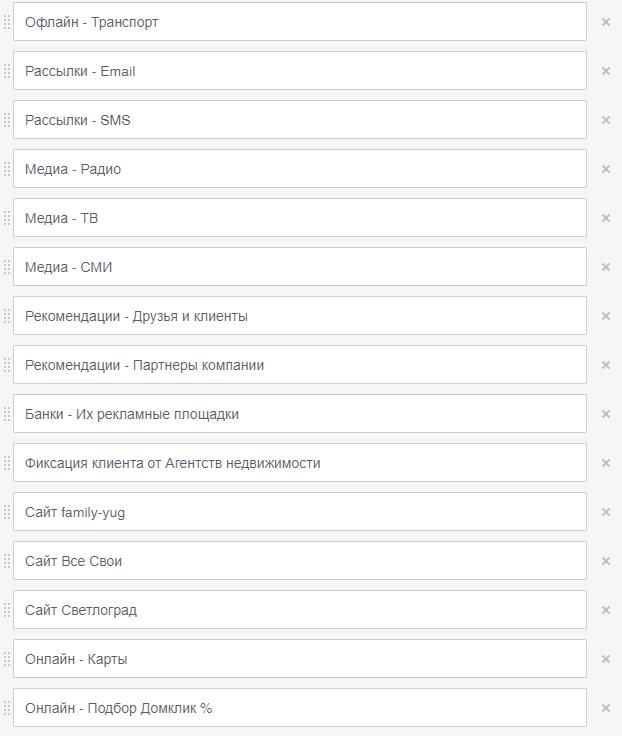
Источник
В процессе общения с клиентом очень важно уточнять откуда клиент узнал о нашей компании или нашем илом комплексе. В разделе "источник рекламы" необходимо выбрать один вариант.

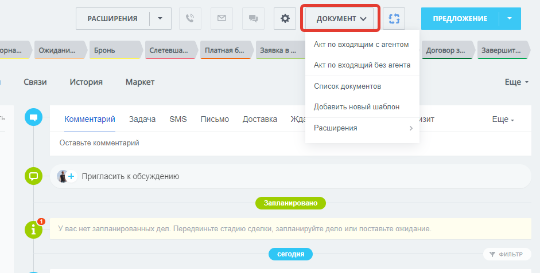
Документы

Важно!
По кнопке документ нужно сформировать и распечатать акт по входящему клиенту.

Работа с задачами и делами

На всех сделках, которые в работе обязательно должны быть назначены звонки или встречи! Иначе сделка расценивается, как заброшенная менеджером!

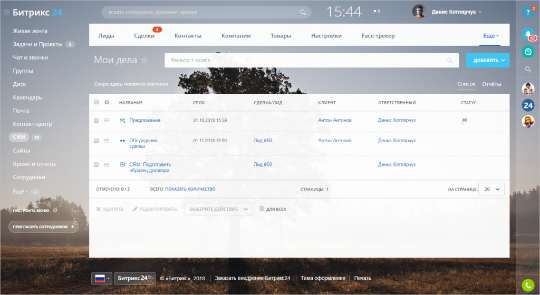
На странице CRM - Мои дела представлен список запланированных и выполненных дел.

Какие же бывают дела?

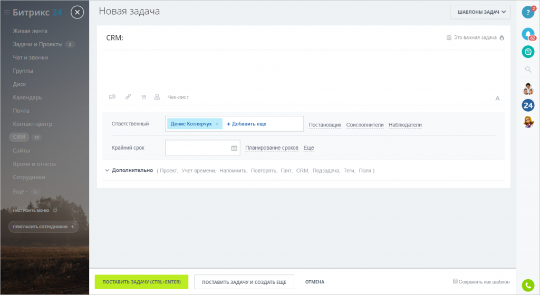
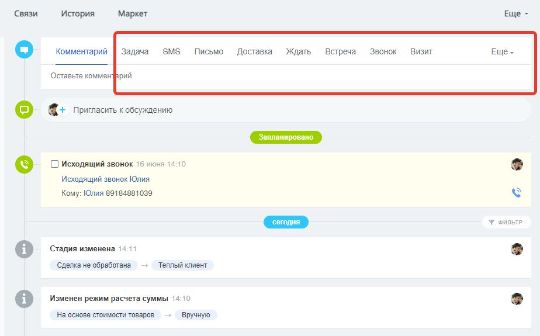
  • Задача - обычная задача Битрикс24 с префиксом CRM:.
  • Письмо - в списке дел показаны как входящие, так и исходящие письма.
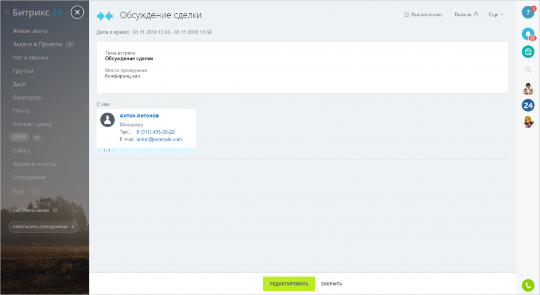
  • Встреча - встречи с клиентами.
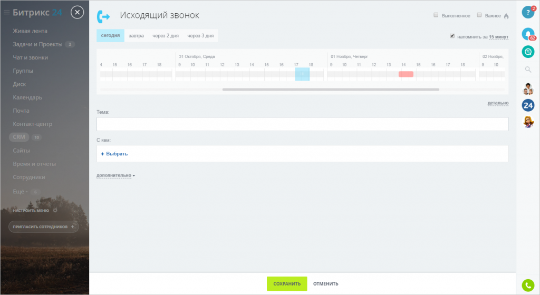
  • Звонок - как входящие звонки, так и исходящие. Причем исходящий звонок можно запланировать и заранее получить напоминание.
  • Визит - аудио-записи личных встреч с клиентами.
В верхней части страницы расположена строка поиска. Например, вы быстро можете найти дела на следующий месяц. Список содержит основную информацию о деле - его название, срок, имя клиента, а также текущий статус.

Нажмите на любое дело - откроется его карточка. Здесь указана подробная информация об элементе - у каждого типа дел своя карточка.        

Создание дел

Задачи

Укажите название задачи, описание, а также ответственного и крайний срок.

Встреча

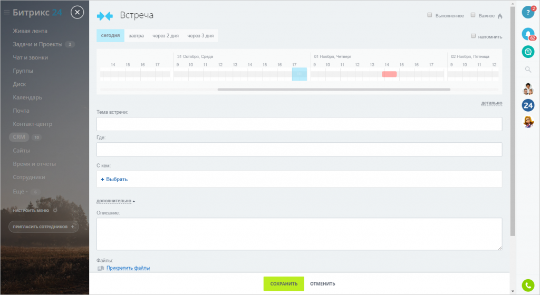
Опция Добавить встречу откроет окно планировщика. Здесь вы можете в нужном разрезе выбрать свободное время для встречи.

Затем добавьте тему, место и участника встречи. Готово, встреча запланирована:)

Звонок

Аналогично работает и опция Добавить звонок. С помощью планировщика выберите нужное время, укажите тему и получателя звонка.

Так же любую задачу, звонок или встречу можно создать напрямую из сделки, выбрав нужное действие откроется окно как показано выше: